「スマホでグーグルマップを印刷したいけど、やり方がわからない」と困っていませんか?実は、スマホのGoogleマップアプリには印刷ボタンが用意されていないため、少しコツが必要です。しかし手順さえ覚えれば、自宅のプリンターはもちろん、プリンターがない方はコンビニからでも簡単に印刷できます。通勤経路の提出、旅行の準備、お気に入りのお店への道案内など、スマホでグーグルマップを印刷できると日常のさまざまな場面で役立ちます。
この記事では、スマホでグーグルマップを印刷する方法をiPhone・Android・コンビニ別に、初心者の方にもわかりやすく解説します。
- スマホでグーグルマップをスクリーンショットで保存する手順
- iPhone・Androidそれぞれの印刷方法
- コンビニ(セブン・ローソン・ファミマ)での印刷手順
- 白黒でも見やすく仕上げるコツとトラブル解決法
スマホでグーグルマップを印刷する3つの方法
スマホのGoogleマップアプリから直接「印刷」を選ぶことはできません。そのため、まず地図をスクリーンショットで画像として保存し、その画像を印刷するという流れが基本です。ここでは、自宅プリンターとコンビニ印刷それぞれの手順をくわしく説明します。
スクリーンショットで地図を保存する手順
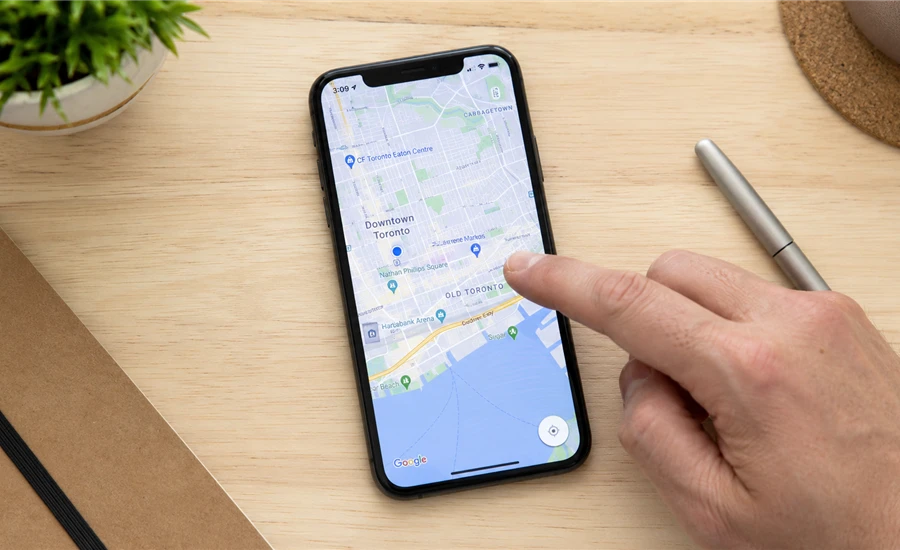
スマホでグーグルマップを印刷するときの出発点は、スクリーンショットで地図を画像として保存することです。撮影前に表示を整えておくと、印刷結果がきれいになります。
- 印刷したい地点・ルートが画面内に収まっているか
- 駅名・目印になる建物名が読める大きさで表示されているか
- 通知バーや不要な情報が邪魔していないか
表示が整ったら、スクリーンショットを撮影します。
| 機種 | スクリーンショットの操作方法 |
|---|---|
| iPhone(Face ID搭載モデル) | サイドボタン+音量アップボタンを同時押し |
| iPhone(Touch ID搭載モデル) | サイドボタン+ホームボタンを同時押し |
| Android(多くの機種) | 電源ボタン+音量ダウンボタンを同時押し |
撮影した画像はカメラロール(iPhoneは「写真」アプリ、Androidは「ギャラリー」や「フォト」アプリ)に自動保存されます。
長距離のルートは1枚では収まりません。全体ルートを把握できる1枚と、目的地周辺を拡大した1枚の2枚構成にすると、使いやすい地図になります。
iPhoneでプリンターに印刷する方法
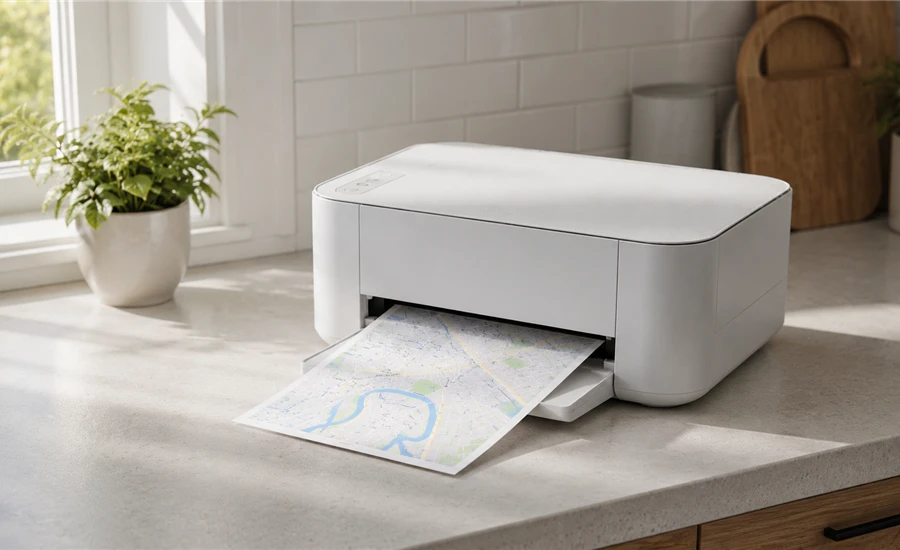
iPhoneをお使いの方は、AirPrint対応のWi-Fiプリンターがあれば、アプリを追加インストールせず印刷できます。スマホとプリンターが同じWi-Fiに接続されているか、事前に確認しておきましょう。
手順は次のとおりです。
- 「写真」アプリを開き、保存した地図の画像をタップする
- 画面左下の共有ボタン(□に↑のアイコン)をタップ
- 下にスクロールして「プリント」をタップ
- プリンターを選択し、枚数・用紙サイズを設定
- 右上の「プリント」をタップして完了
AirPrint非対応のプリンターの場合:
お使いのプリンターメーカーが専用アプリ(例:Canon PRINT、Epson iPrintなど)を提供しています。App Storeで「プリンターのメーカー名+print」と検索してインストールしてください。
Androidでプリンターに印刷する方法
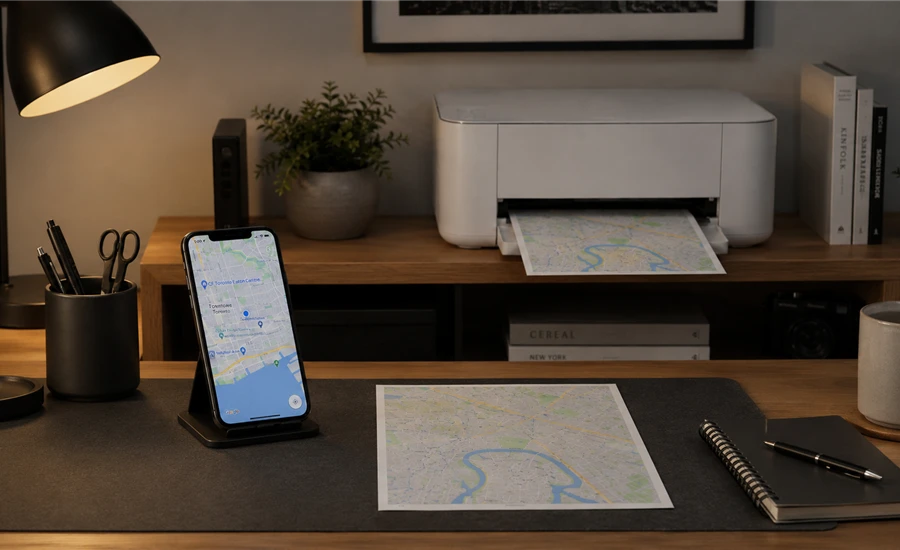
Androidスマホからプリンターへ印刷する方法はいくつかありますが、Googleフォトを使う方法が手軽でおすすめです。
- 「Googleフォト」または「ギャラリー」アプリで保存した地図画像を開く
- 右上のメニュー(⋮ または…)をタップ
- 「印刷」をタップ
- プリンターを選択し、設定を確認して印刷
プリンターが表示されない場合は、スマホとプリンターが同じWi-Fiネットワークに接続されているか確認してください。接続が確認できているのに表示されない場合は、プリンターメーカーの専用アプリ(Canon PRINT、Epson iPrintなど)をGoogle Playストアからインストールして試してみましょう。
コンビニでスマホのグーグルマップを印刷する方法
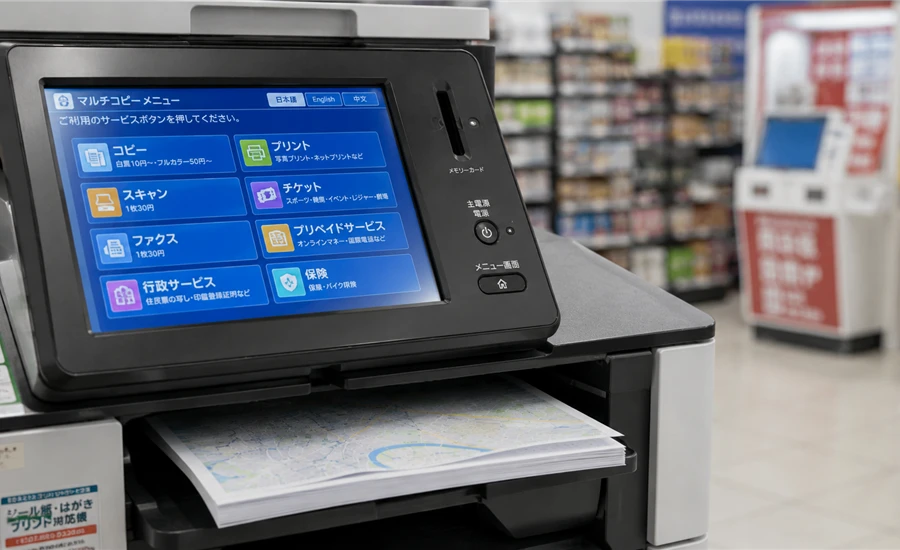
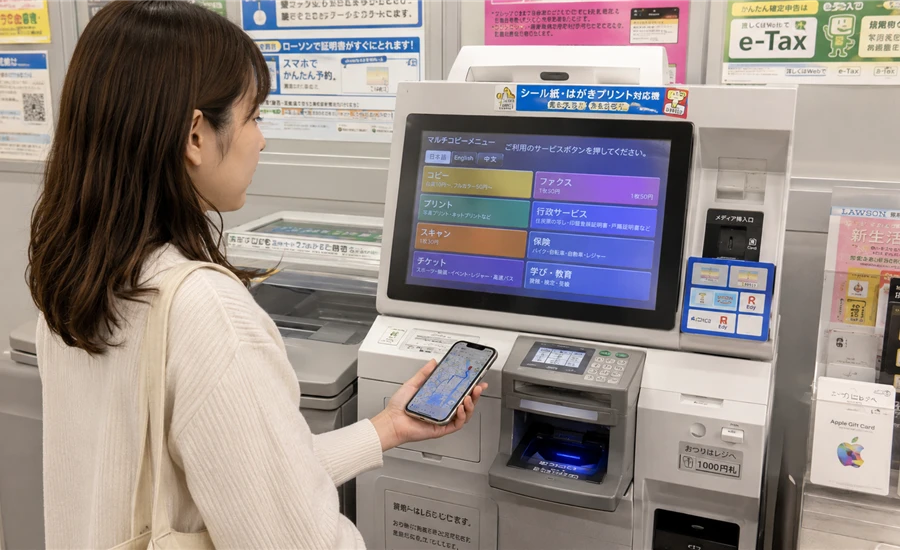
「自宅にプリンターがない」という方は、コンビニのマルチコピー機で印刷できます。セブンイレブン、ローソン、ファミリーマートそれぞれに専用アプリがあるので、よく使うコンビニに合わせて準備してください。
セブンイレブンで印刷する方法
セブンイレブンは「セブン-イレブン マルチコピー」アプリを使います。
- 「セブン-イレブン マルチコピー」アプリをインストール
- アプリを開いて「普通紙プリント」をタップ
- 「写真を追加」で保存した地図画像を選択
- 用紙サイズ・カラー設定を確認して「次へ」
- 表示されたQRコードまたは予約番号をコピー機で読み込む
料金の一般的な目安はカラーA4が1枚60円、白黒A4が1枚20円です(変更される場合がありますので、セブンイレブン マルチコピー機公式ページでご確認ください)。
ローソン・ファミリーマートで印刷する方法
ローソンとファミリーマートは「PrintSmash」アプリが使えます。
- 「PrintSmash」アプリをインストール
- 「写真・PDFを印刷」をタップして地図画像を選択
- コンビニのコピー機に近づき、アプリ内でWi-Fi接続して送信
- コピー機の画面で設定を確認して印刷
- セブンイレブン:カラーA4 60円 / 白黒A4 20円
- ローソン・ファミマ:カラーA4 60円 / 白黒A4 10円
料金は変更になる場合があります。各社の公式サイトでご確認ください。
ルートを印刷する手順と長距離対応
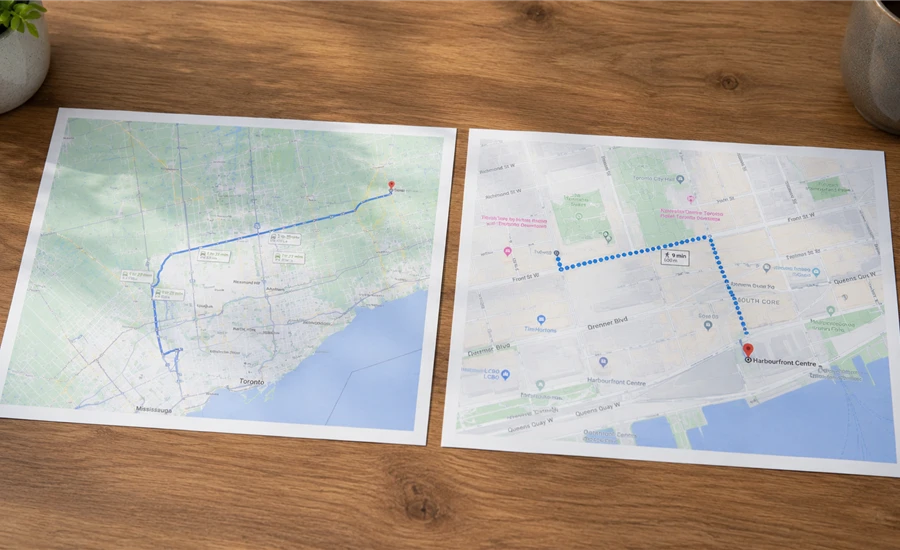
目的地への道順(ルート)を印刷したい場合は、まずGoogleマップで経路を表示してから撮影します。
- Googleマップアプリで「経路」ボタンをタップ
- 出発地と目的地を入力してルートを表示
- ルート全体が画面に収まるようにズームを調整
- スクリーンショットを撮影して保存
- 上記の方法で印刷
高速道路や電車を使う長距離ルートは1枚に収まりません。全体ルートを把握する1枚+目的地周辺を拡大した1枚の2枚で印刷するのがコツです。分岐点が多い場合はさらに細かく分割しましょう。
また、Androidをお使いの場合はGoogle マップの経路を共有・送信・印刷するヘルプ(Google公式)も参考にしてみてください。
スマホでグーグルマップを印刷するときのコツ
スクリーンショットを印刷すると「文字が薄くて読めない」「地図が小さすぎる」と感じることがあります。私がよく相談を受けるのもこのポイントです。少し設定を工夫するだけで、見やすい地図が印刷できるようになります。
表示範囲とズームの最適な調整方法
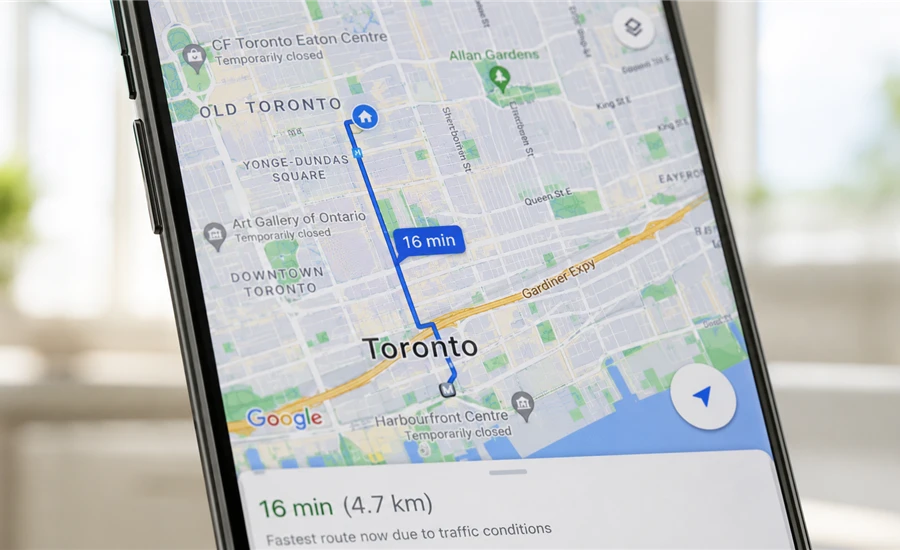
スクリーンショットは画面に表示されている部分だけを切り取ります。撮影前に以下を確認するだけで、完成度が大きく変わります。
- ズームレベルを合わせる:
文字が読める大きさか確認する。縮小しすぎると道路名や施設名が読めなくなる - 目印を入れる:
駅・交差点・コンビニなどランドマークが画面内に入るよう調整する - 出発地と目的地を両方収める:
ルート印刷の場合は起点と終点が見えるようにズームアウトする
白黒印刷でも見やすくする設定
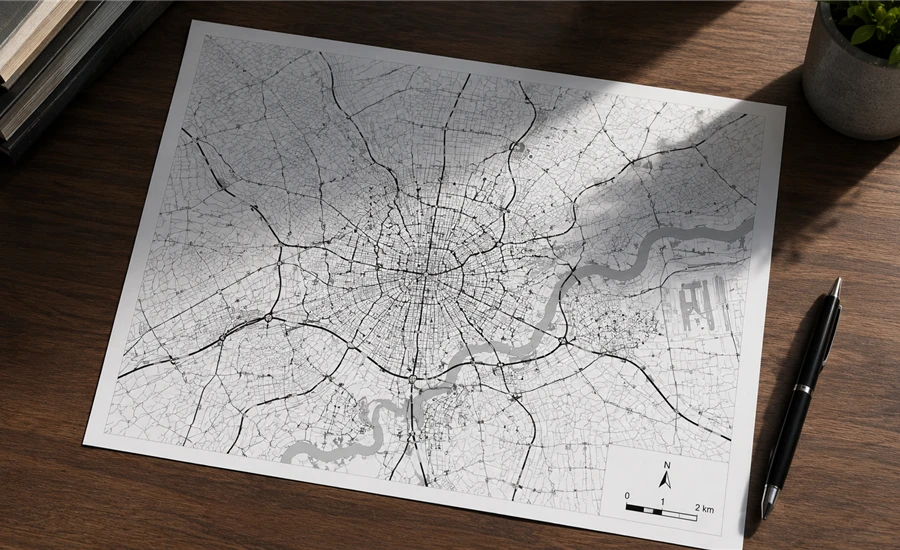
インク節約のために白黒で印刷すると、道路の境界線が薄くなり読みにくくなることがあります。以下の対策が効果的です。
- 背景グラフィックを印刷する設定をオンにする(印刷プレビュー画面の詳細設定から変更できる場合あり)
- 地図を少し拡大してから撮影→文字が大きくなり読みやすくなる
- コンビニ印刷の場合、料金が少し上がってもカラー印刷を選ぶと格段に見やすくなる
印刷できないときの対処法
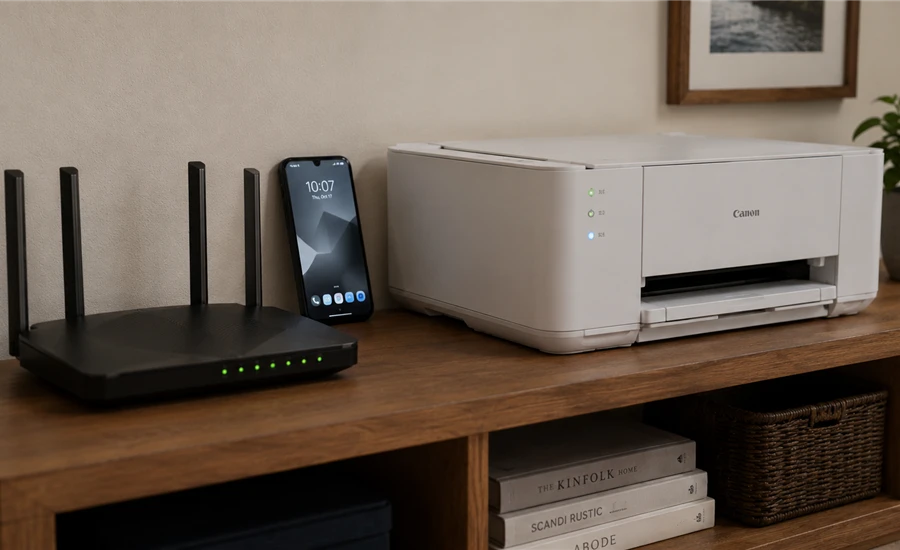
スマホでグーグルマップを印刷しようとしてうまくいかない場合、次の原因が多いです。
| 症状 | 原因 | 対処法 |
|---|---|---|
| 印刷ボタンが見当たらない | アプリには印刷機能なし | スクリーンショット方式に切り替える |
| プリンターが認識されない | Wi-Fi接続の問題 | 同じWi-Fiに接続されているか確認する |
| 印刷結果が薄くて読めない | 背景グラフィック非印刷 | 印刷設定で背景グラフィックをオンにする |
| 地図が切れて印刷される | ズームが不適切 | ズームアウトして全体を収めてから撮影 |
コンビニで印刷する際、アプリで送信したデータが「保留中」のまま進まない場合は、コンビニのマルチコピー機とのWi-Fi・Bluetooth接続を確認してください。スマホのWi-FiをONにして、コピー機の近くで再操作すると解決することが多いです。
通勤経路の提出に使える活用術
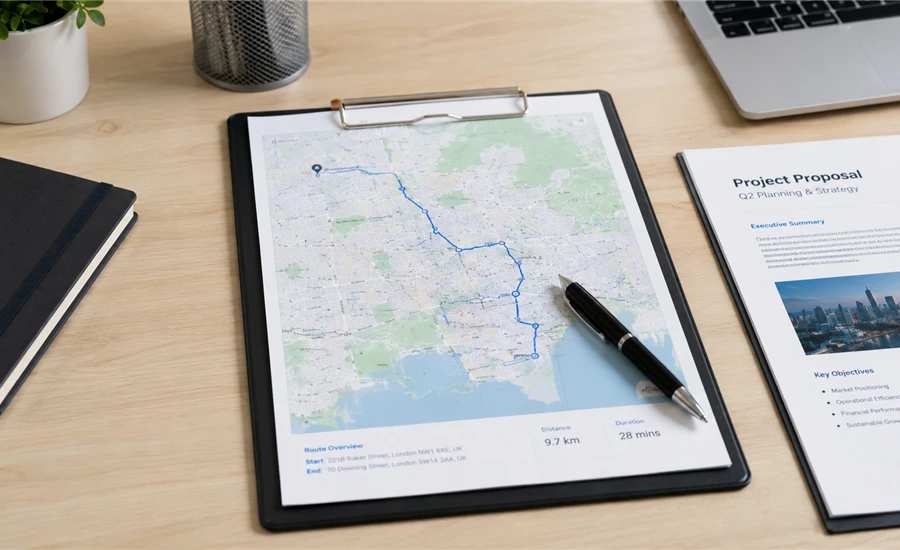
就職・転職のタイミングや交通費申請の際に、通勤経路を書類として提出するよう求められることがあります。スマホのグーグルマップを印刷すれば、この用途にも対応できます。
- Googleマップで自宅→最寄り駅→勤務地のルートを表示
- 電車・バスなど使用する交通手段を選択
- ルート全体が見えるようズームを調整してスクリーンショット
- 白黒でも読めるようにズームレベルを調整して印刷
提出先によってはPDF形式を求められることもあります。iPhoneでは「プリント」の画面でピンチアウト(2本指で広げる操作)するとPDF保存できます。Androidは「印刷」→「PDFに保存」を選択してください。
通勤経路の提出書類では、出発地と目的地が同一画面内に収まっているほうが担当者が確認しやすいです。ルートが長い場合は、全体を俯瞰した地図と区間ごとの詳細地図の2枚セットで提出すると親切です。
まとめ:スマホでのグーグルマップ印刷をマスター
スマホでグーグルマップを印刷する方法について、iPhoneとAndroidの自宅プリンター印刷、そしてコンビニ印刷(セブンイレブン・ローソン・ファミマ)の手順をくわしく解説しました。基本はスクリーンショットで地図を画像として保存し、その画像を印刷するという流れです。
- iPhone:AirPrint対応プリンターで共有→プリントの順に操作
- Android:Googleフォトやギャラリーから印刷を選択
- コンビニ:セブンは「マルチコピー」、ローソン・ファミマは「PrintSmash」アプリを使用
- きれいに仕上げるには、ズーム調整と背景グラフィックの設定が重要
スマホのグーグルマップを印刷できれば、旅行の準備・通勤経路の提出・高齢の家族への道案内など、さまざまな場面で活躍します。ぜひ今回紹介した手順を試してみてください。操作でわからないことがあれば、お気軽にコメントやお問い合わせでご相談ください。専門家へのご相談もお勧めします。