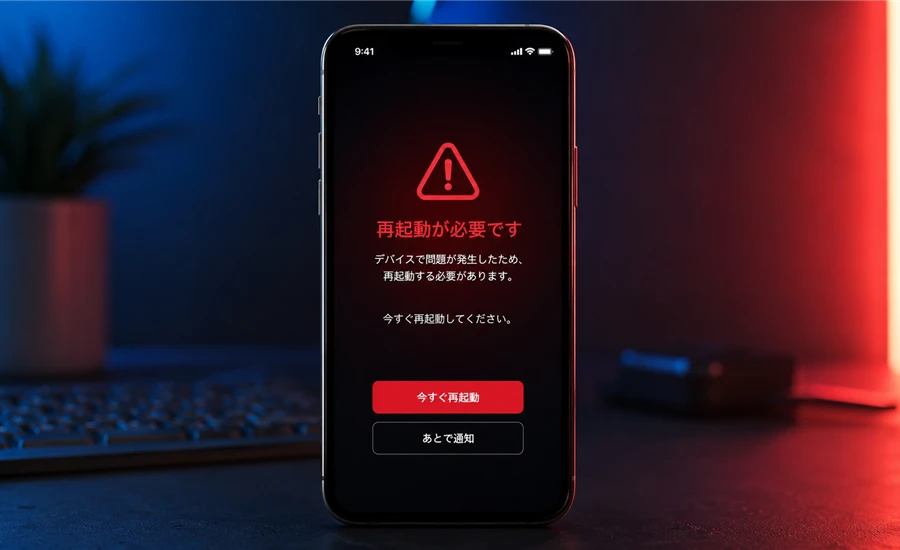
「スマホが急に再起動を繰り返す」「止まらないループが怖い」と感じている方は多いと思います。ネットで調べると「ウイルス感染が原因かも」という情報が目に入り、不安になってしまいますよね。
結論からお伝えすると、スマホが再起動を繰り返す原因はウイルスだけではありません。バッテリーの劣化やアプリの不具合など、ウイルス以外のケースのほうが実は多いのです。ただし、ウイルス感染が原因の場合は放置すると情報漏洩や不正課金につながるため、早めに対処することが大切です。
この記事では、元携帯ショップ店長の私・田中が、スマホが再起動を繰り返す原因の見分け方から、ウイルス感染時の具体的な対処法まで、順番にわかりやすく解説します。スマホ 再起動 繰り返す ウイルスかどうか気になる方は、ぜひ最後まで読んでみてください。
- ウイルス感染で再起動が繰り返される仕組みと見分け方
- ウイルス以外の再起動原因(バッテリー劣化・熱暴走など)
- セーフモード・スキャン・初期化まで段階的な対処法
- 今日からできるウイルス感染の予防策5つ
スマホが再起動を繰り返すのはウイルスが原因?まず確認すべきチェックポイント
スマホが繰り返し再起動するとき、「ウイルスに感染したのでは?」と心配するのは自然なことです。しかし実際には、ウイルス以外の原因である場合のほうが多いです。まずは冷静に、自分のスマホの状態を確認することから始めましょう。
ウイルス感染で再起動が起きる仕組み
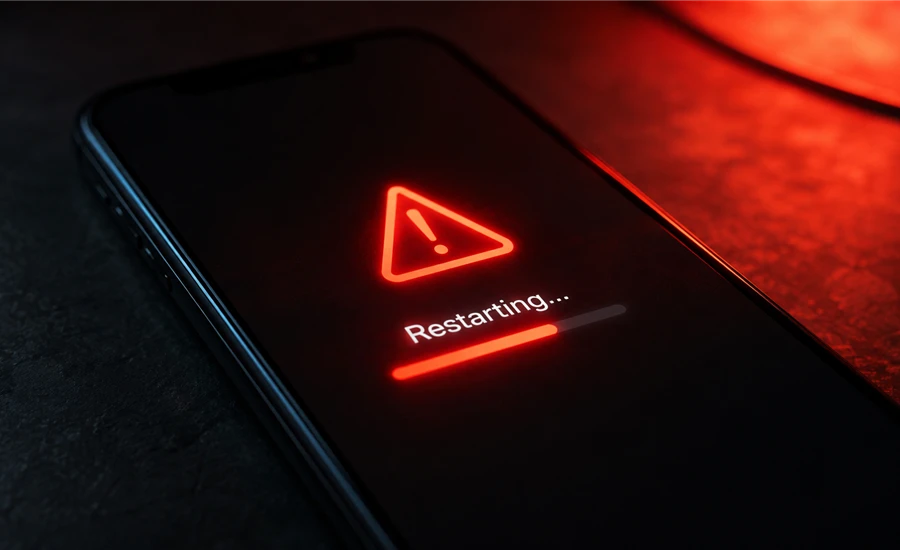
スマホにウイルス(マルウェア)が侵入すると、バックグラウンドで不正なプログラムが常時動作します。このプログラムがシステムに過剰な負荷をかけたり、OSの正常な動作を妨害したりすることで、スマホが耐え切れずに強制再起動を繰り返すことがあります。
また、ウイルスによってバッテリーが異常消費されることで、電源が不安定になり再起動ループに陥るケースも報告されています。
ウイルス感染かどうかを見分ける症状一覧
再起動を繰り返す場合でも、それだけではウイルス感染の確定とは言えません。以下の症状が複数重なっている場合は、ウイルス感染の可能性が高まります。
- 再起動以外にも動作が異常に重い
- 身に覚えのないアプリがインストールされている
- データ通信量が急激に増えている
- 知らないうちに課金・請求されている
- バッテリーの減りが突然早くなった
- 広告やポップアップが頻繁に表示される
- カメラ・マイクが勝手に起動している気がする
1〜2個当てはまる程度であれば、ウイルス以外の原因も十分考えられます。3個以上当てはまる場合は、後述の対処法をすぐに試してください。
フェイクアラートに注意——偽の警告に騙されないために
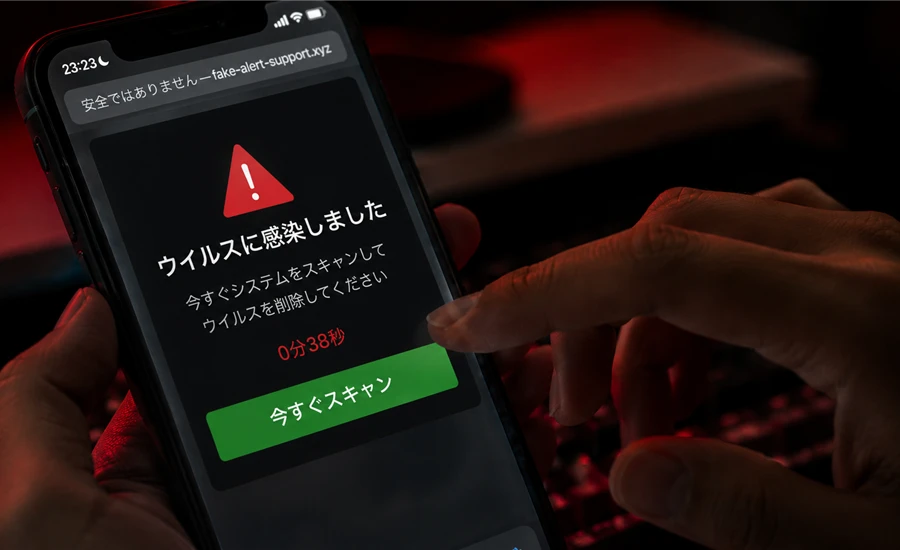
「あなたのスマホはウイルスに感染しています」というポップアップが突然表示されても、それだけではウイルス感染の証拠にはなりません。このような表示の多くは「フェイクアラート」と呼ばれる偽の警告で、不安を煽って不正サイトやアプリに誘導するのが目的です。表示されたボタンは絶対にタップしないでください。
ウイルス以外で再起動を繰り返す原因
スマホが再起動を繰り返す原因として、実際にはウイルス以外のものが多いです。主な原因を確認しておきましょう。
| 原因 | 主な特徴・状況 |
|---|---|
| バッテリーの劣化 | 電圧が不安定になり強制シャットダウン→再起動を繰り返す。一般的な目安として最大容量80%以下は要注意 |
| 熱暴走 | ゲームや動画撮影などの高負荷時に本体が高温になり、保護機能で強制再起動。夏場や充電しながらの使用で起きやすい |
| OSの不具合 | アップデートが正常に完了しなかった、システムファイルが破損しているケース |
| アプリのバグ | 特定のアプリがクラッシュし、それが連鎖して再起動を繰り返す |
| ストレージ不足 | 空き容量がほぼゼロになるとシステムが正常動作できなくなる |
| SDカードの不良 | 差し込んでいるSDカードが原因でシステムに影響を与えることがある |
| ハードウェア故障 | 落下・水没などによる基板ダメージ、電源ボタンの物理的な不具合 |
再起動を繰り返すウイルスへの対処法と予防策
ウイルス感染が疑われる場合も、そうでない場合も、スマホが再起動を繰り返すときは段階的に対処していくのが基本です。いきなり初期化するのではなく、まずは軽い手順から試してみてください。
セーフモードで起動して不審アプリを特定する
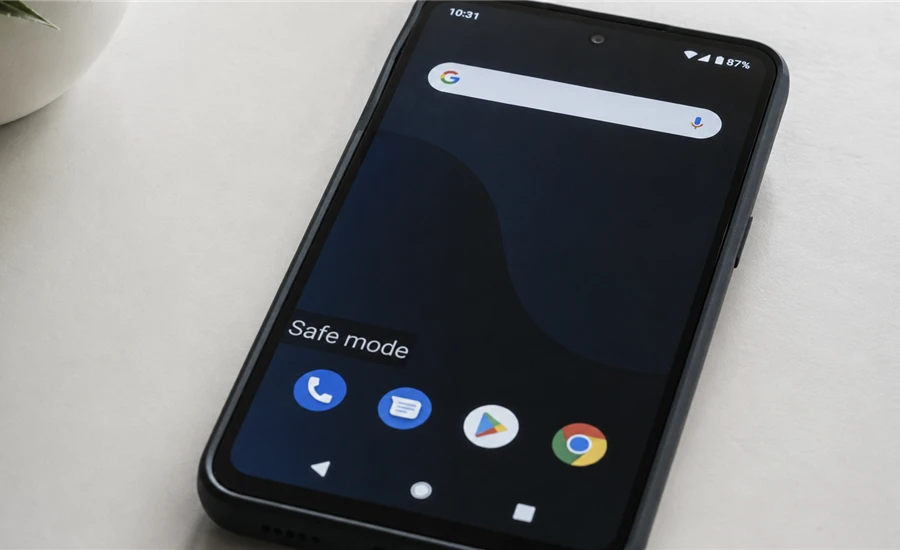
セーフモードとは、後からインストールしたアプリをすべて無効化した状態でスマホを起動するモードです。セーフモードで再起動が止まれば、インストールしたアプリが原因と特定できます。
- 電源ボタンを長押しする
- 「電源を切る」を長押しする
- 「セーフモードで再起動しますか?」と表示されたら「OK」をタップ
機種によって手順が異なる場合があります。「(機種名)セーフモード 起動方法」で検索すると確実です。なお、iPhoneにはセーフモード機能がありません。iPhoneの場合は強制再起動から試してみましょう。Appleの公式ガイド「iPhoneを強制的に再起動する – Apple サポート」を参考にしてください。
セーフモードで起動したら、心当たりのないアプリや最近インストールしたアプリをアンインストールします。その後、通常モードで再起動して問題が解消されているか確認してください。
セキュリティアプリでウイルスをスキャン・駆除する
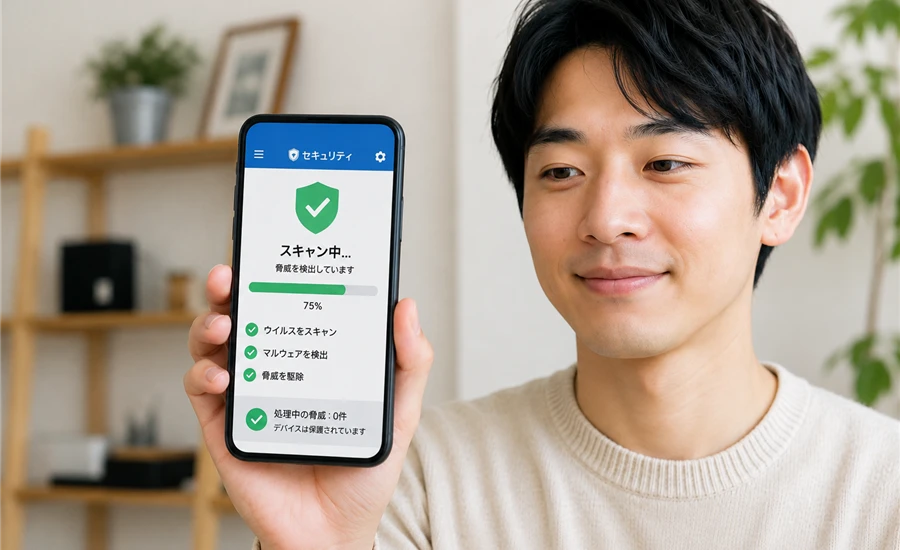
セーフモードで不審アプリを削除した後は、セキュリティアプリを使ってスマホ全体をスキャンすることをおすすめします。
- Google Play プロテクト(Android標準搭載・無料)
- ノートン モバイルセキュリティ
- マカフィー モバイルセキュリティ
- ウイルスバスター モバイル
Androidをお使いの方は、まず標準搭載の「Google Play プロテクト」を試してみてください。設定方法は「Google Play アプリ→メニュー→Play プロテクト→スキャン」です。スキャンで問題が検出された場合は、画面の指示に従って駆除を行いましょう。
なお、スマホのウイルス対策について詳しくは、Googleの公式サポート「再起動またはクラッシュするAndroidデバイスを修正する – Android ヘルプ」も参考にしてください。
OSとアプリを最新版にアップデートする
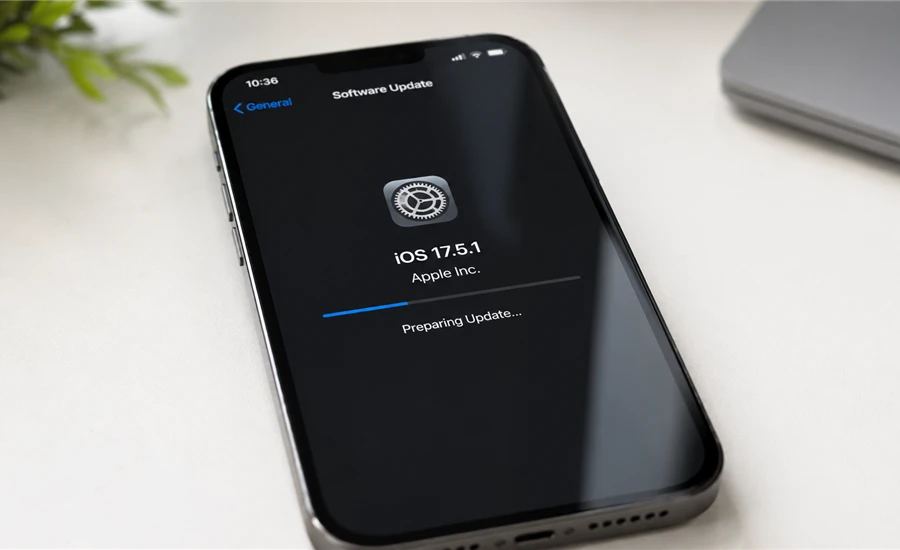
古いOSには既知の脆弱性(セキュリティの穴)が存在します。ウイルスはこの脆弱性を悪用して侵入するため、OSとアプリを常に最新版に保つことは最も重要な対策のひとつです。
- Android:
設定→「システム」→「ソフトウェアアップデート」 - iPhone:
設定→「一般」→「ソフトウェア・アップデート」
キャッシュのクリアとSIM・SDカードの抜き差し
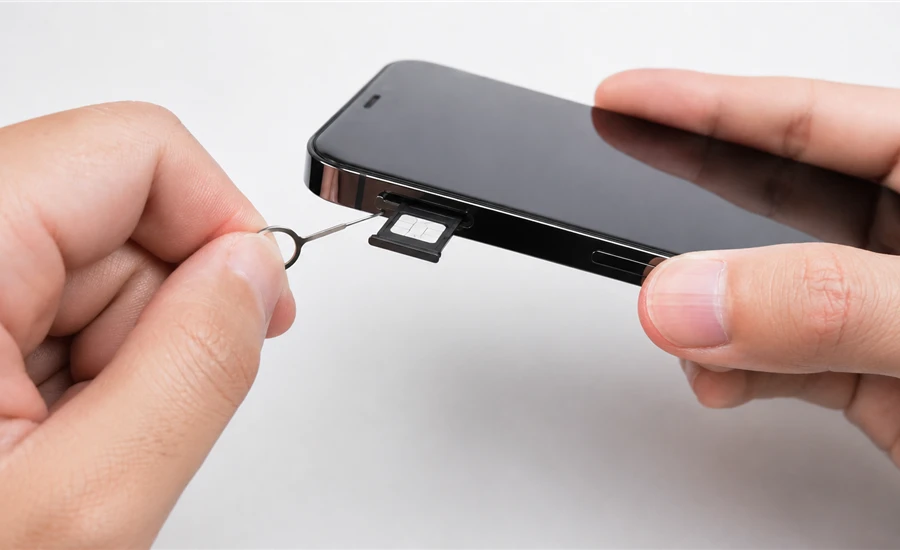
アプリのキャッシュ(一時データ)が破損していると、再起動ループを引き起こすことがあります。
- 設定→「アプリ」(またはアプリと通知)
- 問題が起きていると思われるアプリを選択
- 「ストレージ」→「キャッシュを削除」
また、SDカードやSIMカードが原因の場合、取り出した状態で起動することで問題が解消されることもあります。それぞれ抜き差しして様子を見てみましょう。
初期化(工場出荷状態リセット)の手順と注意点
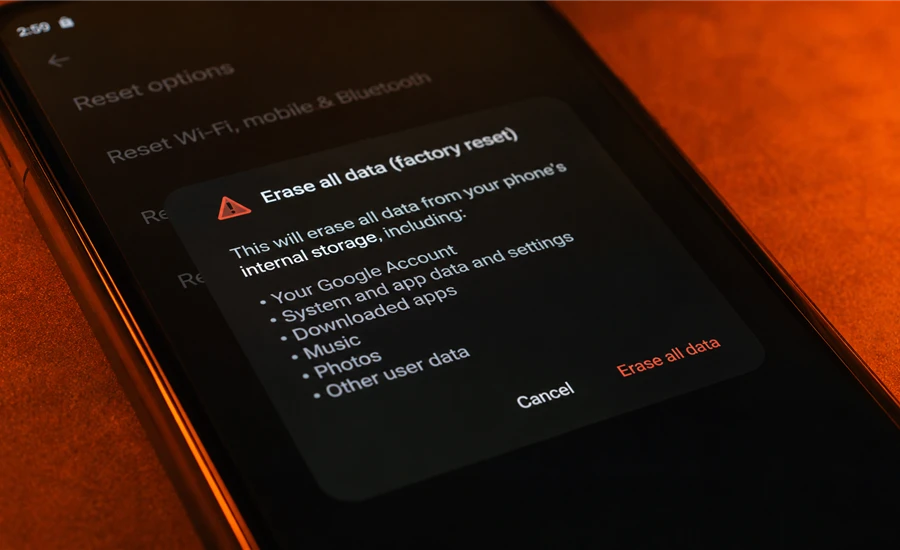
上記の対処法をすべて試しても解決しない場合は、スマホを工場出荷状態にリセット(初期化)するのが最終手段です。初期化によってウイルスごとデータを消去できます。
初期化の前に必ずバックアップを取ってください。初期化するとスマホ内のすべてのデータ(写真・連絡先・アプリ・LINEのトーク履歴など)が消えます。Googleアカウント(Android)またはiCloud(iPhone)へのバックアップを事前に実施してください。なお、ウイルスに感染した状態でバックアップを取ると、バックアップにもウイルスが含まれる可能性があります。バックアップはできるだけ早めに行うことが大切です。
- Android:
設定→「一般管理」→「リセット」→「工場出荷状態にリセット」 - iPhone:
設定→「一般」→「転送またはiPhoneをリセット」→「すべてのコンテンツと設定を消去」
初期化してもループが続く場合や、水没・落下後に症状が出た場合は、ハードウェアの故障が疑われます。メーカーサポートまたはスマホ修理店にご相談ください。
スマホウイルス感染を防ぐ5つの予防策
ウイルスへの対処も大切ですが、感染しないように予防することがより重要です。以下の5点を日頃から意識しておきましょう。
- アプリはGoogle Play・App Storeのみからインストールする(野良アプリは危険)
- OSとアプリを常に最新版に保つ(脆弱性を塞ぐ)
- 不審なリンク・ポップアップはタップしない(フェイクアラートに注意)
- 公共Wi-Fi(フリーWi-Fi)では重要な操作をしない(ネットバンキング・ショッピングなど)
- セキュリティアプリを導入して定期的にスキャンする
まとめ:スマホが再起動を繰り返すウイルスは自分で対処できる

スマホが再起動を繰り返すとき、ウイルスが原因かどうかを見極めるには、再起動以外の症状(不審なアプリ・通信量の急増・不正課金など)が重なっているかを確認することが大切です。
対処の順番は次の通りです。
- セーフモードで起動して不審アプリを削除する
- セキュリティアプリでウイルスをスキャンする
- OSとアプリを最新版にアップデートする
- キャッシュのクリア・SIM/SDカードの抜き差しを試す
- 解決しない場合は初期化(事前バックアップ必須)
スマホ 再起動 繰り返す ウイルスの問題は、多くのケースで自分で対処できます。ただし、初期化後もループが続く場合や、水没・落下の後から症状が出た場合は、物理的な故障の可能性がありますので、専門家へのご相談をおすすめします。「公式サイトをご確認ください」「専門家にご相談ください」という案内もぜひ活用してください。