「ウイルスバスターを入れてからスマホが重くなった」「アプリを開くたびにもたつく」と感じている方は多いのではないでしょうか。スマホのウイルスバスターが重いと感じる原因は、バックグラウンド常駐やWeb脅威対策のVPN機能、ストレージ不足など複数あります。
この記事では、元携帯ショップ店長の私が、スマホのウイルスバスターが重くなる原因と、すぐに試せる具体的な対処法をわかりやすく解説します。
- ウイルスバスターがスマホを重くする代表的な原因
- Android・iPhone別に見た重さの違いと特徴
- 設定を変えるだけで動作が軽くなる方法
- それでも改善しないときの根本解決策
スマホのウイルスバスターが重い原因を徹底解説
ウイルスバスター モバイルは、スマホを守るために常にバックグラウンドで動いています。そのため、ほかのアプリよりも端末への負荷が大きくなりやすいのが特徴です。「重い」と感じる原因を正確に把握することが、解決への第一歩になります。
バックグラウンド常駐でCPU・メモリを消費
ウイルスバスター モバイルは、インストールした瞬間からバックグラウンドで常時稼働しています。ウイルスや不正な挙動をリアルタイムで監視する仕組み上、CPUとメモリを継続的に使い続ける状態になります。
特にRAM(メモリ)が2〜3GB程度の端末や、発売から数年経過したスマホでは、この常駐処理がそのまま体感速度の低下につながるケースが多いです。ウイルスバスターに限らず、セキュリティアプリ全般に共通する特性ですが、機能が豊富なぶん負荷が高くなりやすい傾向があります。
セキュリティアプリがバックグラウンドで動くのは正常な動作です。「監視を止めてしまえばいい」というわけではなく、負荷を減らしながら保護機能を維持するバランスが大切です。
Web脅威対策のVPN機能が通信を遅くする
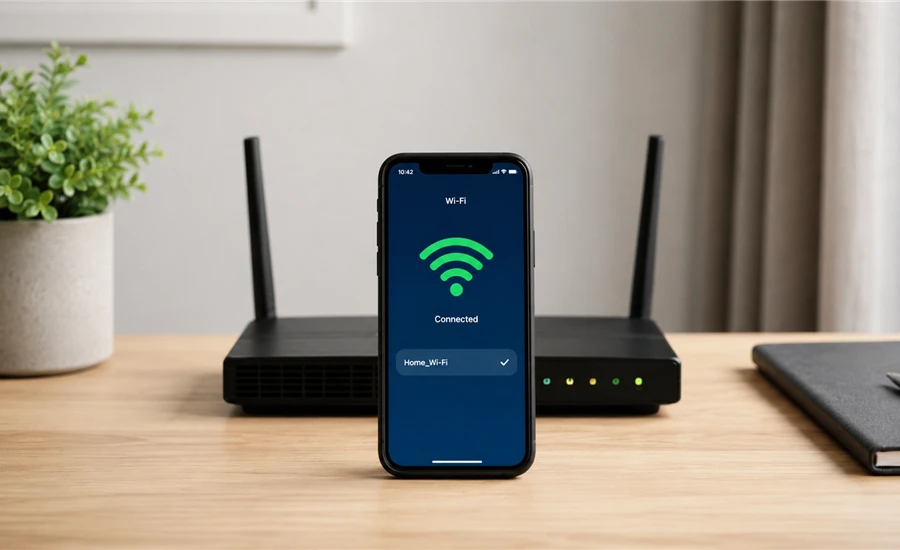
ウイルスバスター モバイルには、危険なサイトへのアクセスをブロックする「Web脅威対策」機能があります。この機能をオンにすると、通信がVPN(仮想プライベートネットワーク)経由でフィルタリングされるため、ページの読み込みが遅くなったり、一部のサービスに接続しにくくなったりすることがあります。
AndroidとiOS、どちらでも発生する現象ですが、とくにWi-Fi環境で遅さを感じることが多いと報告されています。トレンドマイクロの公式サポートでも、Web脅威対策とネットワーク遅延の関連が明記されています。
Web脅威対策を無効にすると通信速度は改善しますが、フィッシングサイトへの誘導防止機能も無効になります。無効にする場合は、信頼できるネットワーク環境での利用にとどめることをおすすめします。
ストレージ不足でスキャンが重くなる
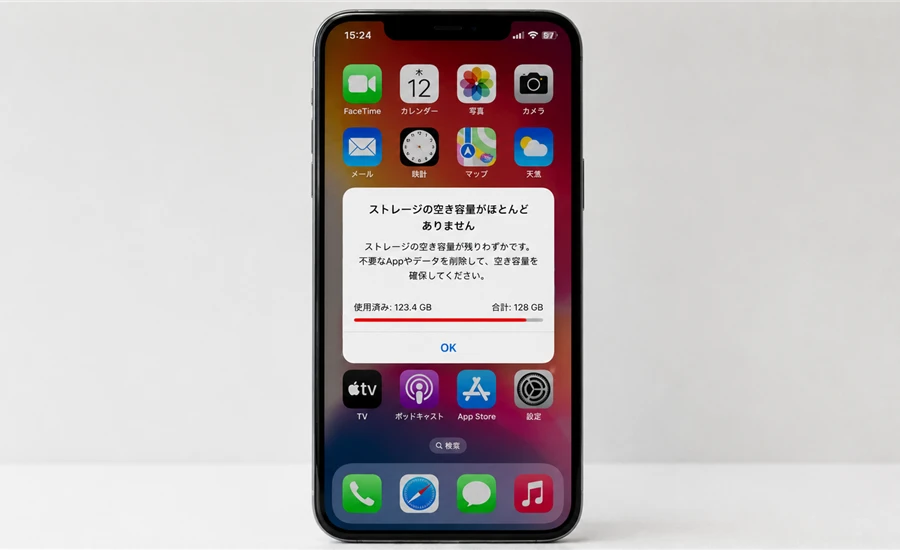
スマホの空き容量が少ないと、ウイルスバスターのスキャン処理が著しく遅くなります。OSは空き容量が不足すると、断片化した領域にデータを細かく書き込みながら動作するため、ファイルの読み書き速度が低下し、ウイルスバスターのスキャンも遅延します。
目安として、スマホの総ストレージの10〜15%以上の空き容量を確保しておくと、動作が安定しやすくなります。写真や動画が多い方は、クラウドストレージへの移動も検討してみてください。
iOSでバッテリー消費が大きく見える理由
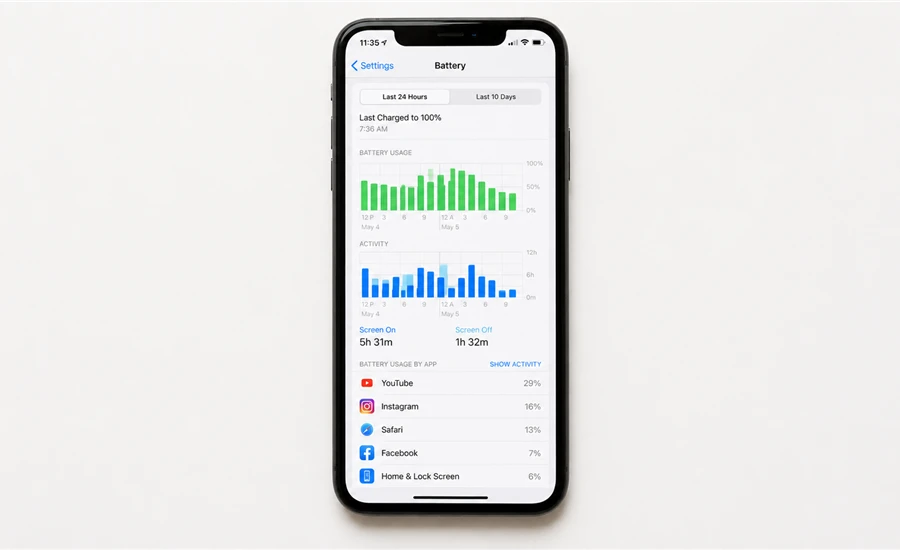
iPhoneでウイルスバスターを使っていると、「設定 → バッテリー」の画面でウイルスバスターのバッテリー使用量が大きく表示されることがあります。これを見て「重い・電池を食いすぎる」と感じる方も多いのですが、iOSのバッテリー使用量の計算方法が影響しているだけで、実際の消費量はそれより大幅に少ないケースがほとんどです。
iOSの設定画面では、アプリが開始したWi-FiやモバイルデータなどのOS全体の通信量も含めて表示されます。ウイルスバスターはすべてのインターネット通信を監視する性質上、数字が大きく見えやすいのです。
トレンドマイクロ公式のヘルプセンターでも、この点について詳しく解説されています。参考にしてみてください。
→ ウイルスバスター モバイルが固まったり動作が不安定になった場合の対処方法(トレンドマイクロ公式)
ウイルスバスターが重いのは正常?異常?

ウイルスバスターを入れてから「少しだけ重くなった」と感じる程度であれば、それは正常な範囲内です。セキュリティアプリは端末を守るために動作するため、ある程度のリソース消費は避けられません。
一方で、以下のような状態は異常・要対処のサインです。
- アプリを開くたびに数十秒以上固まる
- ウイルスバスターのインストール前後で明らかに体感速度が違う
- 特定の操作(ブラウザ起動など)だけ著しく遅い
- 端末が異常に発熱する
これらの症状がある場合は、次のセクションで解説する対処法を順番に試してみてください。
スマホのウイルスバスターが重いときの対処法
原因がわかったところで、実際の対処法を解説します。手順が簡単なものから順番に試していくのがおすすめです。難しい操作は必要なく、設定画面を少し変えるだけで改善するケースも多いので、ぜひ試してみてください。
アプリを強制停止・再起動する手順
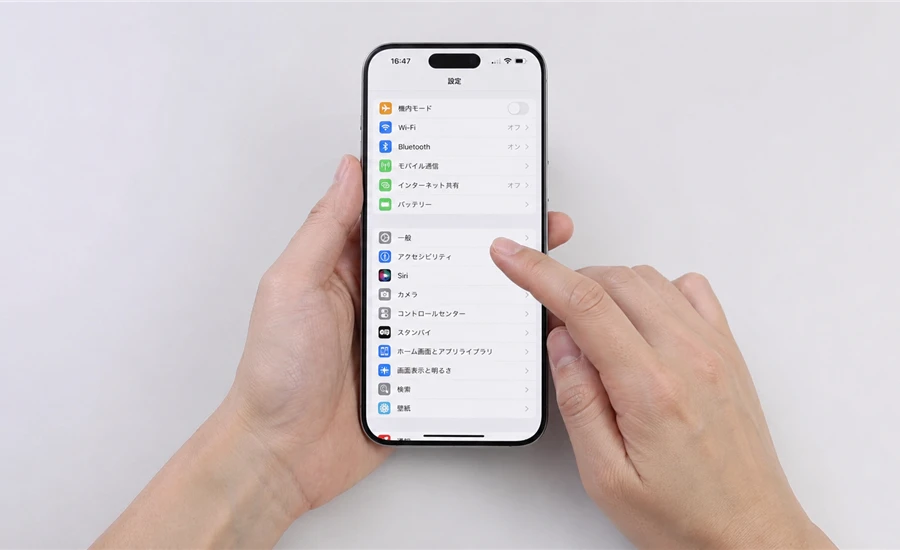
まず最初に試してほしいのが、ウイルスバスター モバイルの強制停止です。アプリのキャッシュや一時的なエラーが重さの原因になっている場合、これだけで改善することがあります。
- 「設定」を開く
- 「アプリ」または「アプリ管理」をタップ
- 「ウイルスバスター モバイル」を選択
- 「強制停止」をタップ
- 確認画面で「OK」を選択
- しばらくしてからウイルスバスターを再起動する
- ホーム画面またはロック画面から上方向にスワイプしてアプリ一覧を表示
- ウイルスバスターのカードを上方向にスワイプして終了
- ホーム画面からウイルスバスターを再起動する
端末を再起動して一時エラーを解消する
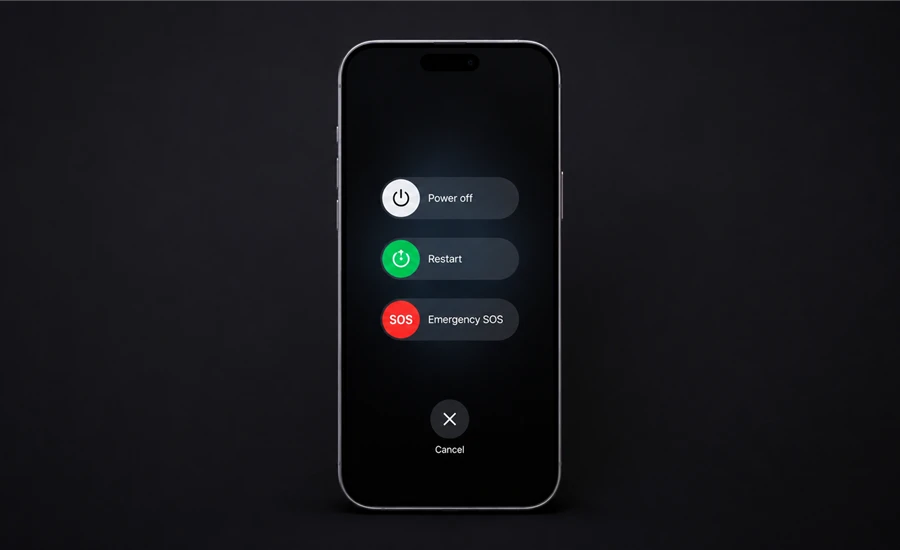
スマホ本体を再起動するだけで、動作が軽くなることは非常に多いです。アプリの強制停止では解消しきれなかったメモリの断片化やバックグラウンドプロセスの積み重ねが、再起動によってリセットされます。
再起動の目安:週に1〜2回行うだけでも、スマホ全体の動作がスムーズに保ちやすくなります。「重くなったら再起動」を習慣にするだけで、多くの場合は快適に使えるようになります。
スキャン時間を夜間にずらす設定手順
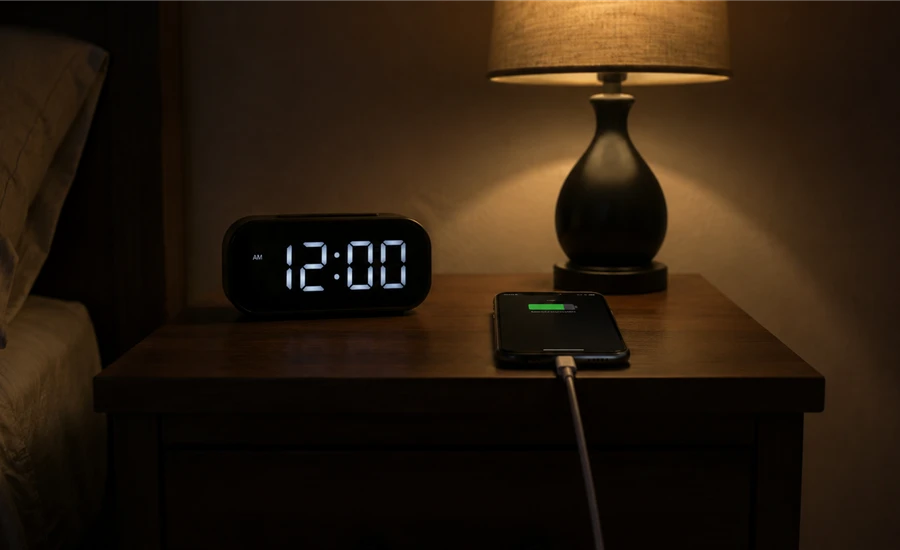
ウイルスバスターの定期スキャンが日中に実行されると、使用中のスマホが重くなります。スキャンのスケジュールを充電しながら使わない夜間(深夜0〜5時頃)に変更するだけで、日中の動作が大幅に改善します。
- ウイルスバスター モバイルを開く
- 「スキャン」または「ウイルス検索」をタップ
- 「スキャンスケジュール」を選択
- スキャン頻度と時間帯を設定(「毎日」「深夜2時」など)
- 「保存」または「完了」をタップ
Web脅威対策のVPN設定を見直す方法
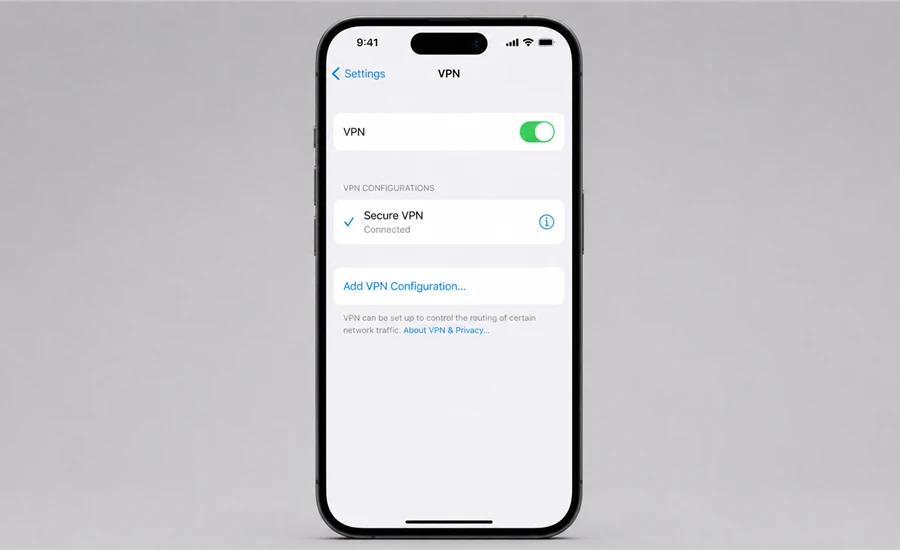
ブラウジング中の通信が遅いと感じる場合は、Web脅威対策のVPN機能が原因かもしれません。まずWi-Fi ↔ モバイルデータ通信を切り替えてみてください。それだけで改善するケースがあります。
改善しない場合は、Web脅威対策を一時的にオフにして通信速度を確認してみましょう。
- ウイルスバスター モバイルを開く
- 「Web脅威対策」をタップ
- スイッチをオフに切り替える
Web脅威対策をオフにしている間は、フィッシングサイトや不正サイトへのアクセス防止機能が無効になります。確認後は必ずオンに戻してください。
Web脅威対策に関する詳細な情報は、トレンドマイクロの公式サポートページで確認できます。
→ ウイルスバスター モバイル(Android)サポートページ(トレンドマイクロ公式)
ストレージを確保して動作を軽くする
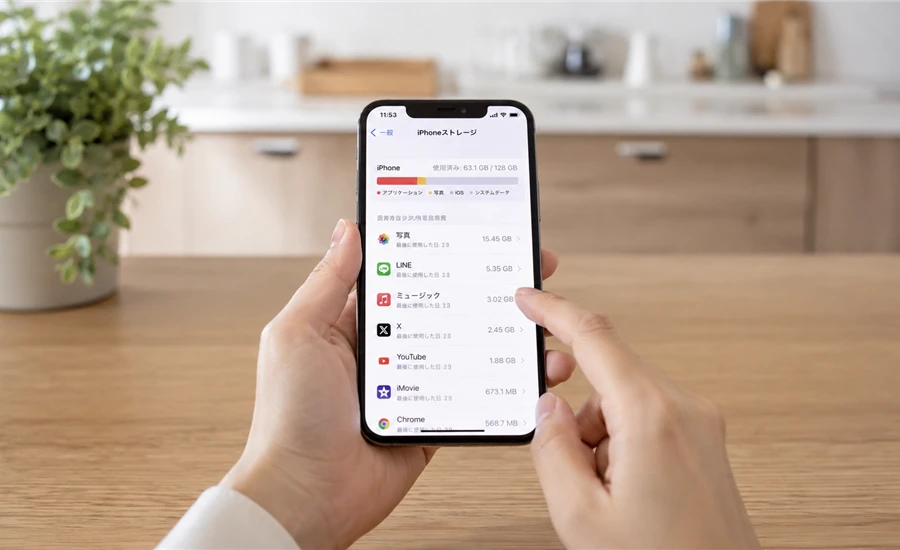
スマホのストレージ残量を増やすことも、ウイルスバスターの動作改善に効果的です。以下の方法を組み合わせて、まずは数GB以上の空き容量を作ることを目標にしてみてください。
- 使っていないアプリをアンインストールする
- 写真・動画をGoogleフォトやiCloudにバックアップして端末から削除する
- LINEなどのトークアプリのキャッシュを削除する
- ダウンロードフォルダの不要なファイルを削除する
- Androidの場合はSDカードに写真・動画を移動する
アプリを再インストールして根本解決する
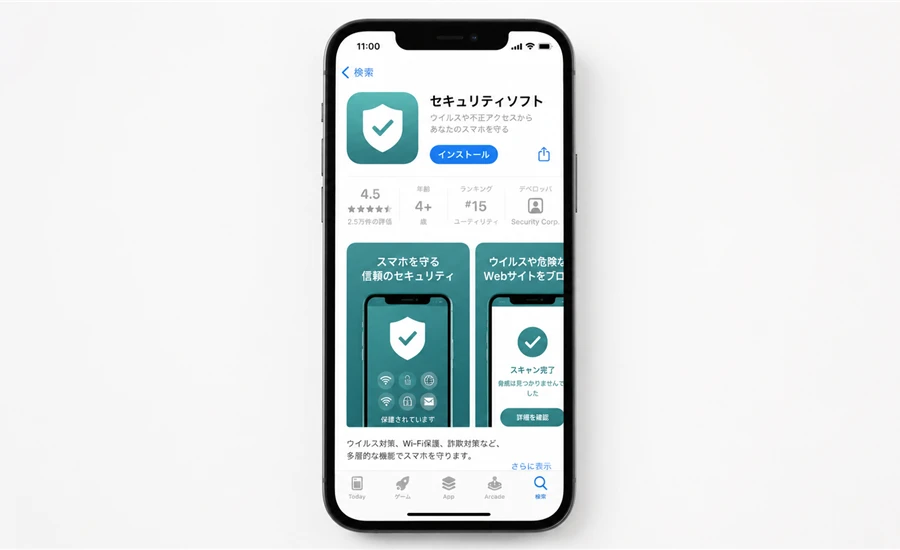
ここまでの方法を試しても改善しない場合は、ウイルスバスター モバイルを一度アンインストールして再インストールすることをおすすめします。アプリ内部のデータ破損や設定の乱れをリセットでき、インストール直後の状態に戻せます。
- ライセンスはトレンドマイクロのアカウントに紐づいているため、再インストール後もサインインすれば引き継げます
- アンインストール前にアカウント情報(メールアドレス・パスワード)を手元に控えておくと安心です
それでも改善しない場合は、トレンドマイクロの公式サポート窓口にお問い合わせください。端末固有の問題や、アプリ側のバグが原因である可能性があります。
スマホのウイルスバスターが重いときのまとめ
スマホのウイルスバスターが重いと感じたとき、まず試してほしい対処法を振り返ります。
| 原因 | 対処法 |
|---|---|
| 一時的なエラー・キャッシュ | アプリの強制停止・端末の再起動 |
| スキャンが日中に実行されている | スキャンスケジュールを夜間に変更 |
| Web脅威対策のVPN機能 | 回線切り替え・VPN設定の見直し |
| ストレージ不足 | 不要データの削除・クラウド移行 |
| アプリデータの破損 | アプリの再インストール |
ウイルスバスターは大切なスマホを守るために欠かせないアプリです。設定を少し見直すだけで、セキュリティを保ちながら快適に使えるようになります。「重い」と感じたらすぐに諦めず、まずはアプリの強制停止や端末の再起動から試してみてください。
設定の変更方法に迷ったときは、公式サイトをご確認ください。また、改善が見られない場合は専門家にご相談ください。